
Categorie:AlleAISEOMarketingDesignCodeWordpressWoocommerceHTML/CSS

Wat is een CDN en heeft jouw website er een nodig?

Close-up van een wereldbol

Je website staat op een server, en die server staat ergens — meestal in één datacenter in Nederland of Duitsland. Voor een bezoeker uit Amsterdam is dat dichtbij; voor een klant in Spanje of een zoekmachine-crawler uit Amerika is elke aanvraag een flinke omweg. Een CDN (Content Delivery Network) lost dat op door kopieën van je website-bestanden te verspreiden over servers wereldwijd. Maar heeft een Nederlandse MKB-website dat eigenlijk nodig? Dat ligt eraan — en het antwoord is genuanceerder dan de marketing van CDN-aanbieders doet vermoeden.

Hoe een CDN werkt

Een CDN is een netwerk van honderden servers (“edge-locaties”) verspreid over de wereld. Statische onderdelen van je site — afbeeldingen, CSS, JavaScript, lettertypen, soms complete pagina’s — worden op die servers gecached. Vraagt een bezoeker je site op, dan levert de dichtstbijzijnde edge-server de bestanden, in plaats van jouw verre hoofdserver. Het resultaat: kortere laadtijden, en een hoofdserver die het veel rustiger heeft omdat het CDN het meeste werk opvangt.

Meer dan alleen snelheid

Moderne CDN’s doen meer dan bestanden uitserveren. Ze vangen verkeerspieken op (een nieuwsbriefactie of tv-vermelding trekt ineens duizenden bezoekers — het CDN absorbeert dat moeiteloos), ze bieden bescherming tegen DDoS-aanvallen en kwaadaardige bots, en ze regelen vaak gratis SSL en moderne protocollen als HTTP/3. Voor webshops en sites met internationale bezoekers zijn dat serieuze voordelen, ook los van de kale laadsnelheid.

Wanneer een CDN zinvol is — en wanneer niet

Eerlijk is eerlijk: bedien je uitsluitend Nederlandse bezoekers en staat je site op goede Nederlandse hosting, dan is de snelheidswinst van een CDN beperkt — de afstand is al klein. Een CDN wordt interessant zodra één van deze situaties speelt: je hebt bezoekers uit meerdere landen, je site is zwaar aan media (veel foto’s, video, downloads), je verwacht verkeerspieken, of je wilt de extra beveiligingslaag. Belangrijk: een CDN repareert geen trage website. Een site die traag is door zware plugins of ontbrekende caching wordt met een CDN hooguit iets minder traag — de basis moet eerst op orde zijn.

Wat kost het en hoe stel je het in?

De bekendste aanbieder, Cloudflare, heeft een gratis instapplan dat voor de meeste MKB-sites ruim voldoende is; betaalde plannen beginnen rond de twintig euro per maand. Ook veel hostingpartijen leveren een CDN als optie bij het pakket. De installatie verloopt meestal via de naamservers van je domein: je wijst je domein naar het CDN, dat vervolgens als slimme tussenlaag voor je site hangt. In WordPress werkt een CDN prima samen met caching-plugins zoals WP Rocket; let er wel op dat je na wijzigingen aan je site zowel de plugin-cache als de CDN-cache leegt, anders zien bezoekers oude versies.

Conclusie

Een CDN verspreidt je website over servers wereldwijd, waardoor bezoekers sneller bediend worden en je site pieken en aanvallen beter doorstaat. Voor puur Nederlandse sites op goede hosting is het een nice-to-have; voor internationale sites, mediazware sites en webshops een verstandige investering die met gratis instapplannen weinig hoeft te kosten. Zorg wel dat de basis — schone code en goede caching — eerst op orde is, want een CDN maskeert traagheid hooguit.

Custom post types in WordPress: wanneer pagina’s en berichten niet genoeg zijn

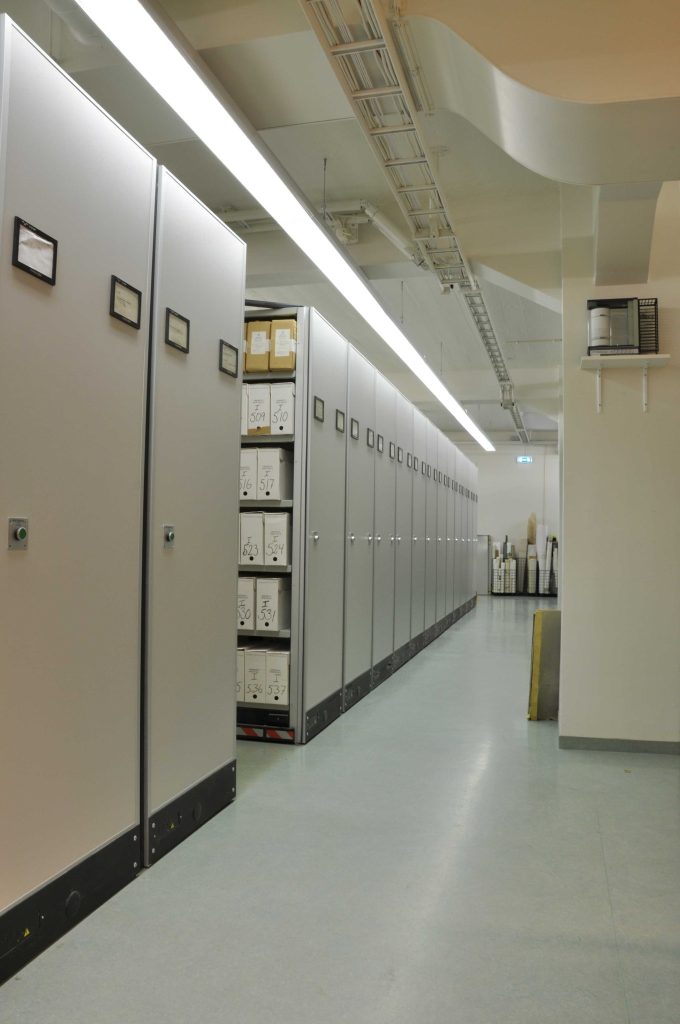
Archiefkasten met gelabelde archiefdozen

Standaard kent WordPress twee soorten content: pagina’s en berichten. Voor een simpele site is dat genoeg. Maar wat als je vacatures publiceert? Of projecten, cursussen, teamleden, panden, recepten? Wie dat allemaal in gewone pagina’s propt, krijgt een onoverzichtelijke berg content waarin redacteuren verdwalen en waar de opmaak per pagina nét anders is. Daarvoor bestaat een nette oplossing die in vrijwel elke professionele WordPress-site zit: custom post types.

Wat is een custom post type?

Een custom post type (CPT) is een eigen contentsoort naast pagina’s en berichten. Denk aan een post type “Vacatures”: dat krijgt in het WordPress-beheer een eigen menu-item, een eigen overzicht en eigen invoervelden. Een redacteur die een vacature toevoegt, vult gewoon de velden in — functietitel, standplaats, uren, salaris — en de website toont die vacature automatisch in de juiste opmaak, op de juiste plek. Geen gepuzzel met opmaak, geen kopieerwerk van een oude pagina die je aanpast.

Waarom dit beter is dan alles in pagina’s zetten

  • Consistentie: elke vacature, elk project ziet er hetzelfde uit, omdat de opmaak in het thema zit en niet in de handen van de redacteur.
  • Gemak voor redacteuren: invulvelden in plaats van een lege editor. Wie de vacature plaatst hoeft niets van webdesign te weten.
  • Automatische overzichten: het vacatureoverzicht vult zichzelf. Nieuwe vacature gepubliceerd? Hij staat er direct tussen; verlopen? Eén klik en hij is weg.
  • Eigen categorieën: elk post type kan eigen indelingen krijgen (vakgebied, locatie, dienstverband) los van je blogcategorieën.
  • Betere SEO: gestructureerde content laat zich makkelijk verrijken met structured data — vacatures kunnen zo bijvoorbeeld in Google Jobs verschijnen.

Hoe worden custom post types gemaakt?

Technisch registreer je een post type met een klein stukje PHP in het thema of een eigen plugin. De invoervelden worden vrijwel altijd gebouwd met Advanced Custom Fields (ACF): daarmee definieer je per post type welke velden er zijn — tekst, afbeelding, datum, keuzelijst, herhaalbare rijen. Het thema bepaalt vervolgens hoe een los item en het overzicht eruitzien. Er bestaan ook plugins die post types “klikbaar” maken zonder code; die zijn prima om mee te verkennen, maar in een maatwerksite hoort de registratie in code — dan is hij versiebeheerd, herbruikbaar en niet afhankelijk van wéér een plugin.

Wanneer is het de moeite waard?

De vuistregel: heb je van iets méér dan een handvol vergelijkbare items, en horen daar steeds dezelfde gegevens bij? Dan verdient het een eigen post type. Drie teamleden op een “Over ons”-pagina hoeven niet gestructureerd; vijftien vacatures per jaar, een groeiende portfoliocollectie of honderd cursusdata wél. De investering is eenmalig — daarna plaatst je team content sneller, foutlozer en zonder jouw hulp.

Conclusie

Custom post types geven elk soort content een eigen, gestructureerde plek in WordPress: eigen menu, eigen velden, automatische overzichten en consistente opmaak. Zodra je meer dan een handvol vergelijkbare items beheert — vacatures, projecten, cursussen — betaalt de eenmalige inrichting zich terug in tijd, consistentie en vindbaarheid. Het verschil tussen een site die “ook vacatures heeft” en een site die content professioneel beheert.

Geplaatst in de categorie: Code

WebP en AVIF: moderne afbeeldingsformaten voor een snellere website

Camera-objectief op een stapel boeken

Afbeeldingen zijn op de meeste websites veruit de zwaarste bestanden — vaak goed voor meer dan de helft van het totale laadgewicht. Jarenlang was de keuze simpel: JPEG voor foto’s, PNG voor logo’s en transparantie. Maar die formaten stammen uit de jaren negentig, en er zijn inmiddels opvolgers die hetzelfde beeld in een fractie van de bestandsgrootte leveren: WebP en AVIF. Wie ze goed inzet, maakt zijn website merkbaar sneller zonder ook maar iets aan het ontwerp te veranderen.

Wat zijn WebP en AVIF?

WebP (ontwikkeld door Google) en AVIF (gebaseerd op de AV1-videocodec) zijn moderne afbeeldingsformaten met veel slimmere compressie dan JPEG en PNG. In de praktijk is een WebP-bestand zo’n 25 tot 35 procent kleiner dan een vergelijkbare JPEG; AVIF gaat verder en haalt regelmatig 50 procent of meer besparing bij gelijke beeldkwaliteit. Beide ondersteunen transparantie (als vervanger van PNG) en animatie (als vervanger van GIF). Browserondersteuning is geen zorg meer: WebP werkt al jaren overal, en AVIF wordt inmiddels door alle grote browsers ondersteund.

Wat levert het op?

Kleinere afbeeldingen betekenen snellere laadtijden, en dat telt dubbel: bezoekers haken minder snel af, en Google gebruikt laadprestaties (Core Web Vitals, met name de LCP — het moment waarop het grootste beeld in beeld staat) als rankingfactor. Juist die LCP wordt meestal bepaald door een grote header- of productfoto. Diezelfde foto als AVIF in plaats van JPEG scheelt zomaar honderden kilobytes — winst die je direct terugziet in de meetcijfers van PageSpeed Insights. Voor webshops met honderden productfoto’s telt het ook op in bandbreedte- en opslagkosten.

Zo zet je het in op WordPress

Het goede nieuws: je hoeft niet handmatig duizenden afbeeldingen om te zetten. Er zijn drie routes. Eén: WordPress zelf ondersteunt het uploaden van WebP al een tijd, en recente versies kunnen uploads automatisch naar moderne formaten converteren. Twee: een optimalisatieplugin of -dienst (zoals ShortPixel, Imagify of Smush) converteert je hele mediabibliotheek op de achtergrond en serveert automatisch WebP of AVIF aan browsers die het aankunnen, met de originele JPEG als terugvaloptie. Drie: een CDN met beeldoptimalisatie doet de conversie on-the-fly, zonder iets aan je site te wijzigen. Voor de meeste sites is route twee de praktische keuze: eenmalig instellen, en elke toekomstige upload wordt automatisch geoptimaliseerd.

Waar je op moet letten

Een paar aandachtspunten. Controleer na het omzetten steekproefsgewijs de beeldkwaliteit — vooral AVIF kan bij agressieve instellingen detail gladstrijken in foto’s met veel structuur. Houd de originelen als bron; converteer altijd vanaf het origineel en niet van WebP naar AVIF. En vergeet de rest van de beeldhygiëne niet: het beste formaat helpt weinig als je een afbeelding van 4000 pixels breed laadt in een kader van 400 pixels. Juiste afmetingen, lazy loading voor beelden onder de vouw en een modern formaat vormen samen het complete pakket.

Conclusie

WebP en AVIF leveren hetzelfde beeld in de helft van de kilobytes, en elke serieuze browser kan ermee overweg. Met een optimalisatieplugin of CDN zet je je complete mediabibliotheek zonder handwerk om, met JPEG als vangnet voor de zeldzame uitzondering. Het is een van de weinige snelheidsoptimalisaties die niets kosten aan design of functionaliteit — gratis winst voor je bezoekers én je Google-scores.

Zelf een SEO-audit doen: controleer je website in een uur

Stethoscoop naast een laptop

Een volledige SEO-audit door een specialist kijkt naar honderden punten. Maar de grootste problemen — de dingen die écht rankings kosten — vind je met een systematische check van een uur zelf. Deze mini-audit loopt de vier lagen van SEO langs: kan Google erbij, werkt de techniek, klopt de content en telt je autoriteit mee? Pak er een notitieblok bij en werk de punten af.

Stap 1: staat alles in de index? (10 minuten)

Zoek in Google op site:jouwdomein.nl. Zie je ongeveer het aantal pagina’s dat je verwacht? Veel te weinig betekent dat Google pagina’s niet kan of wil opnemen; veel te veel wijst op rommel in de index — tagpagina’s, zoekresultaten, oude testcontent. Open daarna Google Search Console (gratis, onmisbaar) en kijk onder “Pagina’s” waarom niet-geïndexeerde pagina’s worden overgeslagen. Controleer ook of je XML-sitemap is ingediend en actueel is.

Stap 2: de technische basis (15 minuten)

Vier snelle controles. Snelheid: haal je homepage en een belangrijke landingspagina door PageSpeed Insights; oranje of rood bij Core Web Vitals betekent werk aan de winkel. Mobiel: open de site op je telefoon en probeer daadwerkelijk iets te doen — formulier invullen, product bestellen. HTTPS: elke variant van je domein (met en zonder www, met en zonder https) moet doorverwijzen naar één versie. Gebroken links: een gratis crawl met een tool als Screaming Frog (tot 500 pagina’s gratis) toont 404’s en redirect-kettingen in één overzicht.

Stap 3: content en zoekwoorden (20 minuten)

Pak je vijf belangrijkste pagina’s en beoordeel ze kritisch. Heeft elke pagina één duidelijk onderwerp en één doelzoekwoord? Staat dat zoekwoord in de paginatitel, de H1 en de eerste alinea? Is de meta-beschrijving uniek en uitnodigend? Kijk daarna in Search Console onder “Prestaties” welke zoektermen al vertoningen opleveren: termen op positie vijf tot vijftien zijn je laaghangend fruit — die pagina’s verdienen als eerste een verbeterronde. Let ook op kannibalisatie: twee pagina’s die op hetzelfde zoekwoord mikken, houden elkaar omlaag.

Stap 4: autoriteit en interne structuur (15 minuten)

Bekijk met een gratis tool als de Ahrefs Backlink Checker hoeveel websites naar je verwijzen en vergelijk dat met twee concurrenten die boven je staan. Groot gat? Dan weet je waar de achterstand zit. Vergeet de interne links niet — die heb je volledig zelf in de hand: verwijzen je blogartikelen naar je dienstenpagina’s, en je dienstenpagina’s naar elkaar? Pagina’s zonder inkomende interne links (“wezen”) worden zelden goed gevonden.

Van bevindingen naar actie

Sorteer je notities op impact: eerst indexeringsproblemen (zonder index geen bezoekers), dan de technische rode vlaggen, dan de contentverbeteringen voor pagina’s die al bijna scoren. Plan de punten in en herhaal de audit elk kwartaal — SEO verschuift, en een uur per kwartaal houdt je scherp.

Conclusie

Een SEO-audit hoeft geen dagenproject te zijn: met een uur en gratis tools als Search Console, PageSpeed Insights en Screaming Frog vind je de problemen die het zwaarst wegen. Controleer indexering, techniek, content en autoriteit in die volgorde, pak eerst het laaghangend fruit en maak er een kwartaalritueel van. Zo blijft je vindbaarheid geen zwarte doos, maar iets wat je zelf in de vingers hebt.

Geplaatst in de categorie: SEO