Categorie:AlleAISEOMarketingDesignCodeWordpressWoocommerceHTML/CSS

Een WordPress-thema kiezen: waar let je op (en wanneer kies je maatwerk)?

Rek met kledingstukken om uit te kiezen

Wie een WordPress-website begint, staat voor een keuze uit letterlijk tienduizenden thema’s — gratis, premium, multipurpose, niche. De demo’s zien er allemaal prachtig uit. Toch is het thema een van de meest bepalende keuzes voor je website: het beïnvloedt je snelheid, je flexibiliteit en hoeveel je de komende jaren kwijt bent aan gedoe. In dit artikel lees je waar je op moet letten — en wanneer je beter om een thema héén kunt kiezen.

De demo is niet het product

Themademo’s zijn verkooppagina’s: volgeladen met professionele fotografie, perfecte teksten en elke denkbare module. Jouw site gaat er met jouw content anders uitzien — en dat is het eerlijke vertrekpunt bij het kiezen. Kijk daarom voorbij de demo en beoordeel het skelet: de typografie, de indelingsmogelijkheden, hoe het thema oogt met gewone content in plaats van modelfoto’s.

Waar je op let bij een kant-en-klaar thema

  • Snelheid: test de demo zelf in PageSpeed Insights. Veel populaire multipurpose-thema’s slepen megabytes aan scripts mee voor functies die jij nooit gebruikt — die rekening betaal je bij elke paginaweergave.
  • Onderhoud: wanneer was de laatste update? Een thema dat al een jaar stil ligt, wordt vroeg of laat een beveiligings- en compatibiliteitsprobleem.
  • Beoordelingen en verkoop: niet vanwege de sterren zelf, maar omdat een breed gebruikt thema langer onderhouden blijft.
  • Afhankelijkheden: vereist het thema een specifieke page builder of een sliert bijgeleverde premium-plugins? Elke afhankelijkheid is een toekomstig updateprobleem.
  • Mobiel: bekijk de demo op je telefoon, niet alleen op je laptop. Daar komt het merendeel van je bezoekers vandaan.

De verborgen kosten van het “doe-alles-thema”

Multipurpose-thema’s beloven dat je er élke website mee kunt bouwen, en dat klopt — maar tegen een prijs. Al die flexibiliteit betekent duizenden opties, zware page builders en code die overal rekening mee houdt. In de praktijk zien we het patroon steeds terug: het eerste jaar is iedereen blij, daarna beginnen de trage laadtijden, de conflicten na updates en de ontdekking dat die ene aanpassing “niet kan binnen het thema”. De site zit dan gevangen in zijn eigen fundament — en overstappen betekent opnieuw beginnen.

Wanneer maatwerk de logische keuze is

Een maatwerkthema — gebouwd op precies jouw ontwerp en jouw functionaliteit — draait die rekensom om. Het kost vooraf meer dan een thema van zestig euro, maar je krijgt er iets voor terug dat geen kant-en-klaar thema biedt: code die alléén doet wat jouw site nodig heeft (en dus snel is), een beheeromgeving die is ingericht op jouw content in plaats van duizend opties, en volledige vrijheid om door te ontwikkelen. Voor een hobbyproject is dat overdreven; voor een bedrijfswebsite die jaren mee moet, aanvragen moet opleveren en moet meegroeien, is het vaak de goedkopere keuze over de hele looptijd.

Conclusie

Kies je een kant-en-klaar thema, beoordeel het dan op snelheid, onderhoudsritme en afhankelijkheden — niet op de demo. En maak vooraf de eerlijke afweging: voor een serieuze bedrijfswebsite is een licht maatwerkthema over drie tot vijf jaar gerekend vaak sneller, stabieler én voordeliger dan een doe-alles-thema dat je nooit helemaal de jouwe kunt maken.
Je website verhuizen naar een andere hostingpartij: zo doe je het zonder downtime

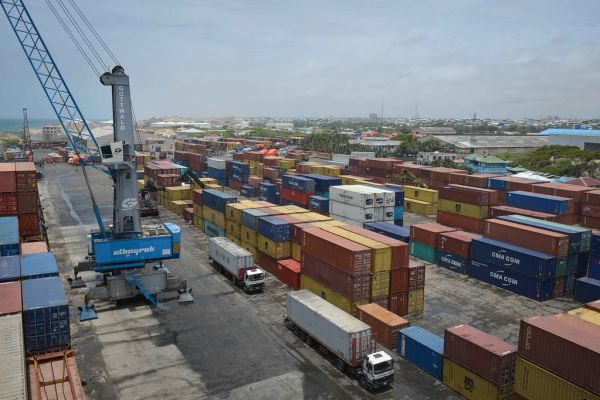
Zeecontainers gestapeld in een haven

Trage servers, oplopende prijzen, ondermaatse support: er zijn genoeg redenen om je website naar een andere hostingpartij te verhuizen. Wat veel ondernemers tegenhoudt is de angst dat de site er tijdens de verhuizing uit ligt, of erger. Onterecht: met de juiste volgorde verhuis je een website zonder dat een bezoeker er iets van merkt. Dit is het stappenplan.

Stap 1: breng in kaart wat er verhuist

Een website is meer dan een mapje bestanden. Inventariseer vooraf: de websitebestanden en de database, maar ook e-mailadressen die op het domein draaien, SSL-certificaten, cronjobs (geplande taken) en eventuele koppelingen die aan een server-IP hangen. E-mail is de klassieke verrassing: wie alleen de website verhuist en vergeet dat de mailboxen bij dezelfde partij draaien, zit na de DNS-wijziging ineens zonder e-mail.

Stap 2: maak een volledige back-up

Maak een complete kopie van bestanden én database, en bewaar die ook lokaal — niet alleen bij de oude host. Dit is je vangnet: wat er ook misgaat, je kunt altijd terug.

Stap 3: zet de site klaar op de nieuwe host

Zet de kopie op de nieuwe hosting terwijl de oude site gewoon live blijft draaien. Voor WordPress betekent dit: bestanden overzetten, database importeren en de databasegegevens in wp-config.php bijwerken. Let bij de nieuwe omgeving op de PHP-versie (gebruik een recente, maar dezelfde of nieuwere dan de oude host) en zet vast een SSL-certificaat klaar.

Stap 4: test vóórdat je overschakelt

Dit is de stap die downtime voorkomt — en die de meeste doe-het-zelvers overslaan. Je kunt de nieuwe site testen alsof hij al live is, door op je eigen computer het domein tijdelijk naar het nieuwe server-IP te laten wijzen (via het zogeheten hosts-bestand, of met een voorbeeld-URL die veel hosts aanbieden). Loop dan alles na: laden alle pagina’s, werken de formulieren, doet de checkout het, staan alle afbeeldingen erop? Pas als de nieuwe omgeving foutloos werkt, ga je door.

Stap 5: verlaag de TTL en zet de DNS om

De daadwerkelijke “verhuizing” is één DNS-wijziging: het domein naar het nieuwe IP-adres laten wijzen. Twee professionele details maken het verschil. Verlaag een dag van tevoren de TTL (de cachetijd van je DNS-instellingen) naar bijvoorbeeld vijf minuten, zodat de overschakeling wereldwijd snel doorwerkt in plaats van uren te na-ijlen. En bevries wijzigingen: vanaf de laatste synchronisatie tot de DNS-omzetting geen nieuwe blogs, bestellingen verwerken op de oude omgeving, of formulierinzendingen — anders lopen oude en nieuwe database uit elkaar. Voor webshops plan je dit venster op een stil moment en synchroniseer je de database vlak vóór de omzetting nog één keer.

Stap 6: controleer en ruim op

Na de omzetting: controleer of het SSL-certificaat actief is, test formulieren en betalingen nogmaals, en houd de eerste dagen de logboeken en het e-mailverkeer in de gaten. Zeg de oude hosting pas op als alles aantoonbaar een paar weken goed draait — die overlap van één factuurmaand is goedkope verzekering.

Conclusie

Een hostingverhuizing zonder downtime draait om volgorde: eerst alles inventariseren (vergeet e-mail niet), dan de site op de nieuwe host opbouwen en volledig testen terwijl de oude gewoon doordraait, en pas als laatste stap de DNS omzetten met verlaagde TTL. Wie die discipline opbrengt, verhuist zonder dat ook maar één bezoeker het merkt.

Voorraadbeheer in WooCommerce: zo voorkom je nee-verkopen en misgrijpen

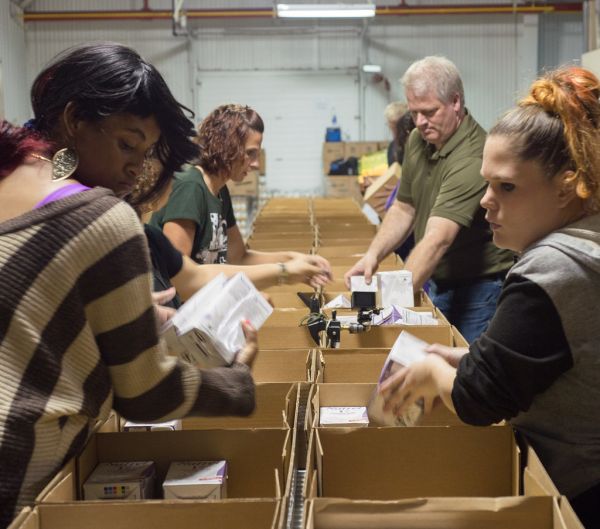
Medewerkers pakken dozen in een magazijn

Weinig dingen zijn zo schadelijk voor een webshop als voorraad die niet klopt. Verkoop je producten die er niet zijn, dan volgen annuleringen, terugbetalingen en boze reviews. Staat een product onterecht op “uitverkocht”, dan geef je omzet cadeau aan de concurrent. WooCommerce heeft prima voorraadbeheer aan boord — als je het goed instelt. In dit artikel lopen we de instellingen en de valkuilen langs.

De basis: voorraadbeheer aanzetten

Onder WooCommerce → Instellingen → Producten → Voorraad zet je het centrale voorraadbeheer aan. Daarna beheer je per product (of per variant!) de voorraadstand. Twee instellingen verdienen daar direct aandacht:

  • Voorraad vasthouden: hoe lang een onbetaalde bestelling de voorraad reserveert. Staat dit te lang, dan blokkeren afhakers je voorraad; staat het op nul, dan kunnen twee klanten hetzelfde laatste exemplaar kopen.
  • Meldingen bij lage voorraad: stel de drempels en het e-mailadres in, zodat je bijbestelt vóórdat iets uitverkocht raakt.

Varianten: waar het vaak misgaat

Bij producten met maten of kleuren zit de valkuil in de variaties. Voorraad beheer je daar per váriant — maat M kan op zijn terwijl L nog volop op voorraad is. Een veelgemaakte fout is voorraadbeheer op het hoofdproduct én op varianten tegelijk aanzetten, waardoor de standen elkaar tegenspreken. Kies één niveau: bij variabele producten is dat vrijwel altijd het variantniveau.

Backorders: verkopen wat onderweg is

WooCommerce kan producten met voorraad nul tóch verkoopbaar houden als “backorder” — handig als je zeker weet dat er aanvulling onderweg is. Maar wees er eerlijk over: toon de verwachte levertijd bij het product en in de bevestigingsmail. Een backorder zonder communicatie is gewoon een nee-verkoop met vertraagde teleurstelling. Voor producten met onzekere aanvoer is een “houd mij op de hoogte”-knop klantvriendelijker én levert die je nog een e-mailadres op ook.

Verkoop je op meerdere kanalen? Dan is koppelen verplicht

Het echte voorraadprobleem begint zodra je op meer plekken verkoopt dan alleen je webshop: een fysieke winkel, bol, Amazon, of een tweede shop. Handmatig standen overtypen gaat gegarandeerd een keer mis — meestal op zaterdagavond. De oplossing is één waarheid: een kassasysteem, ERP of voorraadbeheersysteem dat leidend is, met automatische synchronisatie naar WooCommerce (en de andere kanalen). Voor de gangbare systemen bestaan koppelingen; voor specifieke processen of eigenzinnige pakketten is een maatwerkkoppeling via de WooCommerce REST API een beproefde route.

Houd je voorraaddata schoon

Tot slot een onderhoudspunt: geannuleerde en mislukte bestellingen, handmatige correcties en importfouten laten de digitale voorraad langzaam afdrijven van de werkelijke. Plan periodiek een telling (of steekproef) en corrigeer de verschillen. En check na elke grote plugin-update of de voorraadafboeking nog klopt — het is een van de plekken waar updates wel eens stilletjes gedrag veranderen.

Conclusie

Goed voorraadbeheer in WooCommerce begint bij de juiste instellingen (vasthoudtijd, drempels, meldingen), let op het variantniveau en gaat bewust om met backorders. Verkoop je op meerdere kanalen, dan is een automatische koppeling met één leidend systeem geen luxe maar noodzaak. Kloppende voorraad is onzichtbaar als het goed gaat — en pijnlijk zichtbaar als het niet zo is.

Facturen en pakbonnen automatiseren in WooCommerce

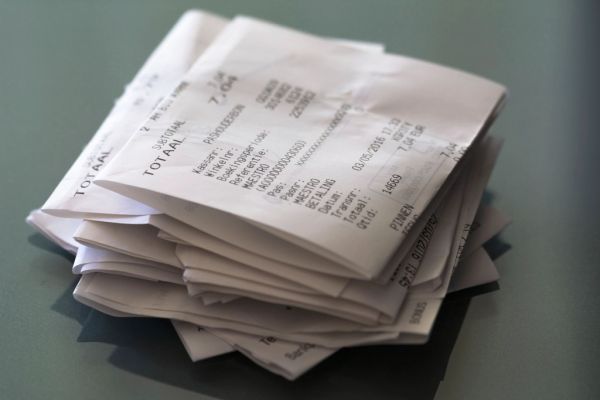
Stapel kassabonnen op een bureau

Elke bestelling in je webshop betekent administratie: een factuur voor de klant, een pakbon voor het magazijn, een kopie voor de boekhouding. Wie dat handmatig doet, is per bestelling minuten kwijt aan werk dat een computer foutloos kan. In dit artikel lees je hoe je facturen en pakbonnen in WooCommerce volledig automatiseert — en aan welke eisen die facturen moeten voldoen.

Wat WooCommerce zelf (niet) doet

Standaard stuurt WooCommerce nette orderbevestigingen, maar geen echte facturen: geen doorlopende factuurnummering, geen pdf, geen document dat je boekhouder accepteert. Dat gat vullen factuurplugins zoals het veelgebruikte (en in de basis gratis) PDF Invoices & Packing Slips: die hangen automatisch een pdf-factuur aan de orderbevestiging en genereren met één klik pakbonnen.

Waar een factuur aan moet voldoen

De Belastingdienst stelt eisen aan facturen, en je plugin moet die aankunnen:

  • Doorlopende nummering: factuurnummers moeten opeenvolgend zijn, zonder gaten. Gebruik dus de factuurnummering van de plugin, niet het bestelnummer (daar vallen mislukte en geannuleerde bestellingen tussenuit).
  • Volledige gegevens: je bedrijfsnaam, adres, KVK- en btw-nummer, factuurdatum, en per regel de btw-uitsplitsing.
  • B2B-verkoop: lever je aan bedrijven, zorg dan dat het btw-nummer van de klant op de factuur kan (bij btw-verlegd binnen de EU is dat verplicht, inclusief de vermelding van de verlegging).

Stel dit één keer zorgvuldig in — met je huisstijl en juiste voettekst — en elke factuur is daarna automatisch correct.

Pakbonnen en het verzendproces

De pakbon is het logistieke broertje van de factuur: een lijst zonder prijzen, mét aantallen en eventueel locaties, die met de doos meegaat of waarmee wordt gepickt. Automatiseer de keten verder door je verzendplatform (zoals Sendcloud of MyParcel) te koppelen: bestelling binnen → pakbon en verzendlabel klaar → track & trace automatisch naar de klant → bestelling op afgerond. Bij meer dan een handvol pakketten per dag verdient die keten zich binnen weken terug.

Doorsturen naar de boekhouding

De laatste schakel: facturen die automatisch in je boekhoudpakket belanden in plaats van in een mapje “nog inboeken”. Voor pakketten als Moneybird, e-Boekhouden en Exact bestaan koppelingen die elke WooCommerce-bestelling direct als verkoopfactuur inschieten, inclusief btw-codes en betaalstatus. Let bij het inrichten op de btw-behandeling van verzendkosten, kortingen en buitenlandse bestellingen (OSS) — dat zijn de plekken waar automatische boekingen scheef kunnen lopen.

Als de standaard niet past

Factuurplugins dekken de gangbare gevallen goed. Maar zodra je proces specifieker wordt — deelleveringen met deelfacturen, afwijkende nummerreeksen per verkoopkanaal, facturen die pas ná verzending mogen ontstaan, of een eigenzinnig ERP dat leidend is — loop je tegen de grenzen van instellingen aan. Dat is maatwerkterrein: WooCommerce is via hooks en de REST API op vrijwel elk punt in dit proces te sturen.

Conclusie

Facturen en pakbonnen handmatig maken is zonde van je tijd: een factuurplugin regelt pdf-facturen met correcte doorlopende nummering, een verzendkoppeling automatiseert pakbon en label, en een boekhoudkoppeling maakt de cirkel rond. Richt het één keer goed in — met de btw-details op orde — en je administratie loopt voortaan geruisloos mee met elke bestelling.