
Categorie:AlleAISEOMarketingDesignCodeWordpressWoocommerceHTML/CSS

WordPress veilig updaten: zo werk je core, plugins en thema’s bij zonder stress

Autogordel om tijdens het rijden

Dat oranje bolletje in je WordPress-dashboard — “5 updates beschikbaar” — roept bij veel site-eigenaren twee tegengestelde reflexen op. De een klikt alles blind weg zonder te kijken, de ander durft juist níets aan te raken sinds die ene keer dat de site op wit sprong. Beide zijn riskant. Verouderde plugins zijn veruit de grootste oorzaak van gehackte WordPress-sites, maar een blinde update kan inderdaad iets stukmaken. De oplossing is geen moed of geluk, maar een routine: wie updates volgens een vast recept uitvoert, is in een kwartier per maand klaar en maakt van beide risico’s een non-issue.

Waarom uitstellen de duurste optie is

Bij elke plugin-update die een beveiligingslek dicht, gebeurt iets wraaks: het lek wordt daarmee publiek bekend. Vanaf dat moment scannen geautomatiseerde bots het hele internet af naar sites die de update nog níet hebben geïnstalleerd — soms al binnen enkele uren. Wie maanden achterloopt, loopt dus niet een theoretisch risico maar staat op een lijst. Daar komt bij: hoe langer je wacht, hoe groter de sprong. Twaalf updates in één keer na een half jaar stilte is precies het scenario waarin dingen breken én je niet meer weet welke update de boosdoener was. Klein en vaak verslaat groot en zelden.

De veilige update-routine

  • Back-up eerst, altijd. Een verse back-up van bestanden én database is je nooduitgang. Pas als die er staat, klik je op bijwerken.
  • Lees in vijf seconden wat er verandert. Een beveiligingsupdate (patch, bijvoorbeeld 4.2.1 → 4.2.2) installeer je meteen; bij een grote versiesprong van een cruciale plugin zoals WooCommerce loont het de wijzigingen even te bekijken.
  • Update in volgorde: eerst plugins, dan het thema, dan WordPress zelf — en één voor één, niet alles in één klik. Breekt er iets, dan weet je direct waardoor.
  • Controleer daarna de site zoals een bezoeker: homepage, een contactformulier, en bij een webshop een testbestelling tot aan de betaalpagina. Kijk óók even uitgelogd of in een incognitovenster — sommige fouten zie je als ingelogde beheerder niet.
  • Gaat het mis? Back-up terugzetten, en het probleem melden of uitzoeken. Sinds een fatale fout mailt WordPress de beheerder een hersteld-loginlink (“recovery mode”) — je site is dus zelden écht onbereikbaar voor jou.

Automatische updates: handig, met mate

WordPress kan updates automatisch installeren, en voor kleine beveiligingsreleases van WordPress zelf staat dat standaard aan — zo houden. Per plugin kun je automatische updates ook aanzetten. Verstandig voor kleine, stabiele hulpprogramma’s; onverstandig voor alles waar je site zichtbaar op draait: je pagebuilder, WooCommerce, je thema. Die wil je bewust bijwerken op een moment dat jij erbij bent, niet om drie uur ’s nachts voor een drukke zaterdag. Grote sites en webshops gaan nog een stap verder en testen updates eerst op een staging-omgeving — een kopie van de site waar een fout niemand stoort.

Maak er een vast moment van

Het verschil tussen sites die veilig bijblijven en sites die wegzakken is zelden kennis — het is ritme. Prik een vast moment, bijvoorbeeld de eerste maandagochtend van de maand: back-up, updates, controleronde, klaar. Webshops en sites met veel plugins doen het beter tweewekelijks of wekelijks. Geen tijd of zin? Dan is een onderhoudscontract de logische uitweg: dan doet iemand anders dit ritueel, inclusief monitoring of de site het daarna nog doet.

Conclusie

Updates zijn geen klusje voor ooit, maar de belangrijkste beveiliging van je website. Werk klein en vaak bij volgens een vaste routine — back-up, één voor één updaten, site nalopen — laat alleen ondergeschikte plugins automatisch gaan en prik er een terugkerend moment voor. Dan is dat oranje bolletje nooit meer iets om zenuwachtig van te worden.

Een staging-omgeving: wijzigingen testen zonder risico voor je live website

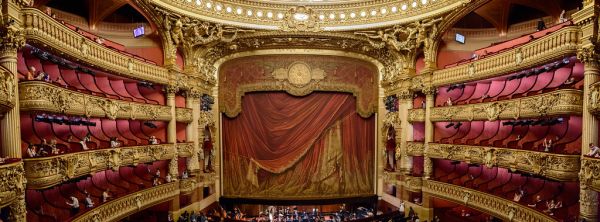
Theaterpodium met gesloten doek als metafoor voor een staging-omgeving

Elke website-eigenaar kent het klamme moment: je klikt op “updaten” of past iets aan in je thema, en heel even weet je niet of je site het overleeft. Meestal gaat het goed. Soms niet — en dan staat je etalage op zwart terwijl klanten meekijken. Professionele webbouwers lopen dat risico nooit op de live site, om één reden: ze testen alles eerst op een staging-omgeving. Dat klinkt als iets voor grote bedrijven, maar het is tegenwoordig voor elke WordPress-site binnen handbereik.

Wat is een staging-omgeving?

Een staging-omgeving is een exacte kopie van je website op een afgeschermde plek — vaak een subdomein als staging.jouwsite.nl, onzichtbaar voor bezoekers en zoekmachines. Dezelfde bestanden, dezelfde database, dezelfde plugins. Alles wat je daar doet, heeft nul effect op je echte site. Pas als een wijziging op staging goed blijkt te werken, zet je haar door naar de live omgeving. Vergelijk het met een paskamer: je probeert alles, en alleen wat past neem je mee.

Waarvoor gebruik je staging?

  • Updates van WordPress, plugins en thema’s. Verreweg de meeste “witte schermen” ontstaan door een update die botst met een andere plugin. Op staging ontdek je dat zonder publiek.
  • Nieuwe functies en maatwerk. Een nieuw formulier, een koppeling met je boekhoudpakket, aanpassingen in de code — bouwen en testen doe je buiten het zicht.
  • Een redesign of restyling. Weken aan een nieuw ontwerp werken terwijl de oude site gewoon doordraait, en pas live gaan als alles staat.
  • Problemen naspelen. Een foutmelding onderzoeken doe je liever op een kopie, waar je vrij kunt uitproberen en desnoods slopen.

Zo regel je een staging-omgeving in WordPress

De makkelijkste route: je hostingpartij. Veel (managed) WordPress-hosters bieden staging met één klik — kopie maken, testen, en met een tweede klik terugzetten naar live. Heeft je hosting dat niet, dan kan een plugin zoals WP Staging een kopie op hetzelfde domein maken. De handmatige route (subdomein, bestanden en database kopiëren, URL’s omzetten) werkt ook, maar is foutgevoelig; laat die aan je webbouwer over. Twee aandachtspunten, welke route je ook kiest: scherm de staging-site af voor Google (noindex plus het liefst een wachtwoord, anders concurreert je kopie in de zoekresultaten met je echte site) en zet uitgaande e-mails en betaalkoppelingen op staging uit, zodat er geen echte mails of bestellingen vertrekken vanaf je testomgeving.

Let op de verkeersrichting

Eén ding moet je goed begrijpen: wijzigingen doorzetten van staging naar live werkt perfect voor code en instellingen, maar op een drukke webshop of veelbezochte site loopt de live database intussen door — nieuwe bestellingen, reacties, aanvragen. Klakkeloos de hele staging-database over de live site heen zetten, gooit die tussentijdse gegevens weg. De praktische stelregel: code en thema-aanpassingen mogen van staging naar live; inhoud en bestellingen blijven op live leidend. Goede staging-tools laten je daarom kiezen wát je doorzet. Twijfel je, maak dan eerst een back-up — die had je toch al staan.

Conclusie

Een staging-omgeving haalt de spanning uit elke wijziging: updates, maatwerk en redesigns test je op een exacte kopie, en alleen wat bewezen werkt gaat live. Check of je hostingpakket het al aanbiedt (grote kans van wel), scherm de testomgeving af voor zoekmachines en mails, en wees zorgvuldig met de richting waarin je data doorzet. Nooit meer met zweethandjes op “updaten” klikken — dat is wat staging je oplevert.

De zoekfunctie van je website verbeteren: zo vinden bezoekers direct wat ze zoeken

Vergrootglas op een openliggend woordenboek als symbool voor zoeken

Bezoekers die de zoekbalk op je website gebruiken, zijn goud waard: ze vertellen je letterlijk wat ze willen en zijn vaak verder in hun beslissing dan de gemiddelde rondkijker. Maar juist die gemotiveerde bezoekers worden op veel WordPress-sites teleurgesteld. De ingebouwde zoekfunctie is namelijk opvallend basaal: wie één letter verkeerd typt of nét een ander woord kiest, krijgt “geen resultaten gevonden” — en vertrekt naar een concurrent die wél antwoord geeft. Gelukkig is site-zoeken een van de dankbaarste dingen om te verbeteren.

Waarom de standaard WordPress-zoekfunctie tekortschiet

WordPress zoekt standaard alleen in titels en de inhoud van berichten en pagina’s, met een simpele letterlijke vergelijking. Dat betekent: geen correctie van typefouten, geen begrip van synoniemen (“bank” vindt geen “sofa”), geen zoeken in productspecificaties, custom fields of PDF’s, en een resultaatvolgorde op datum in plaats van relevantie — het nieuwste resultaat bovenaan, niet het beste. Voor een klein blog is dat te overzien; voor een site met veel content of een webshop is het een lek in je conversie.

Zo verbeter je de zoekervaring

  • Maak de zoekbalk zichtbaar. Een verstopt vergrootglas-icoontje in de menubalk wordt nauwelijks gebruikt; een open zoekveld, zeker op mobiel, veel meer. Op contentrijke sites en webshops mag zoeken prominent zijn.
  • Toon suggesties tijdens het typen. “Live search” met resultaten na een paar letters voorkomt doodlopende zoekopdrachten en houdt het tempo erin.
  • Vang typefouten en synoniemen op. Betere zoekplugins (zoals Relevanssi of SearchWP) wegen relevantie, ondersteunen fuzzy matching en laten je synoniemen instellen: wie “prijzen” typt, vindt dan ook je “tarieven”-pagina.
  • Zoek in álles wat telt. Neem custom fields, productattributen en eventueel documenten mee in de index — juist daar staat vaak het antwoord.
  • Maak de niets-gevonden-pagina nuttig. Toon bij nul resultaten geen kale mededeling maar populaire pagina’s, categorieën en een contactoptie. Een doodlopende straat wordt zo een afslag.

Extra belangrijk voor webshops

In een webshop is de zoekbalk een verkoper: bezoekers die zoeken, converteren meerdere keren zo vaak als bezoekers die bladeren. Dat rechtvaardigt extra aandacht — resultaten met productfoto’s en prijzen in de suggesties, filters op de resultatenpagina en doorzoekbare varianten en artikelnummers (klanten plakken vaak een SKU uit een offerte in de zoekbalk). Grote of trage shops kunnen de zoekfunctie buiten WordPress om laten draaien via een gespecialiseerde zoekdienst; het resultaat voelt dan aan als de zoekervaring van een groot platform, ook op een MKB-shop.

De zoekbalk als gratis marktonderzoek

Onderschat de data niet die je zoekfunctie oplevert. De lijst met zoekopdrachten van je bezoekers — de betere zoekplugins houden die bij — is klantonderzoek uit eerste hand: je ziet welke producten of informatie mensen verwachten, welke woorden zíj gebruiken (vaak andere dan jij) en waar ze niets vinden. Zoektermen zonder resultaten zijn een directe takenlijst: ontbrekende content om te schrijven, producten om toe te voegen of synoniemen om in te stellen.

Conclusie

De zoekbalk is voor je meest gemotiveerde bezoekers de kortste route naar hun doel — en op veel sites het meest verwaarloosde onderdeel. Vervang de standaard WordPress-zoekfunctie door een variant die relevantie snapt, typefouten vergeeft en overal in zoekt, maak de niets-gevonden-pagina nuttig en gebruik de zoekdata als gratis marktonderzoek. Wie zoekt, moet bij jou kunnen vinden.

Wat is een CDN en heeft jouw website er een nodig?

Close-up van een wereldbol

Je website staat op een server, en die server staat ergens — meestal in één datacenter in Nederland of Duitsland. Voor een bezoeker uit Amsterdam is dat dichtbij; voor een klant in Spanje of een zoekmachine-crawler uit Amerika is elke aanvraag een flinke omweg. Een CDN (Content Delivery Network) lost dat op door kopieën van je website-bestanden te verspreiden over servers wereldwijd. Maar heeft een Nederlandse MKB-website dat eigenlijk nodig? Dat ligt eraan — en het antwoord is genuanceerder dan de marketing van CDN-aanbieders doet vermoeden.

Hoe een CDN werkt

Een CDN is een netwerk van honderden servers (“edge-locaties”) verspreid over de wereld. Statische onderdelen van je site — afbeeldingen, CSS, JavaScript, lettertypen, soms complete pagina’s — worden op die servers gecached. Vraagt een bezoeker je site op, dan levert de dichtstbijzijnde edge-server de bestanden, in plaats van jouw verre hoofdserver. Het resultaat: kortere laadtijden, en een hoofdserver die het veel rustiger heeft omdat het CDN het meeste werk opvangt.

Meer dan alleen snelheid

Moderne CDN’s doen meer dan bestanden uitserveren. Ze vangen verkeerspieken op (een nieuwsbriefactie of tv-vermelding trekt ineens duizenden bezoekers — het CDN absorbeert dat moeiteloos), ze bieden bescherming tegen DDoS-aanvallen en kwaadaardige bots, en ze regelen vaak gratis SSL en moderne protocollen als HTTP/3. Voor webshops en sites met internationale bezoekers zijn dat serieuze voordelen, ook los van de kale laadsnelheid.

Wanneer een CDN zinvol is — en wanneer niet

Eerlijk is eerlijk: bedien je uitsluitend Nederlandse bezoekers en staat je site op goede Nederlandse hosting, dan is de snelheidswinst van een CDN beperkt — de afstand is al klein. Een CDN wordt interessant zodra één van deze situaties speelt: je hebt bezoekers uit meerdere landen, je site is zwaar aan media (veel foto’s, video, downloads), je verwacht verkeerspieken, of je wilt de extra beveiligingslaag. Belangrijk: een CDN repareert geen trage website. Een site die traag is door zware plugins of ontbrekende caching wordt met een CDN hooguit iets minder traag — de basis moet eerst op orde zijn.

Wat kost het en hoe stel je het in?

De bekendste aanbieder, Cloudflare, heeft een gratis instapplan dat voor de meeste MKB-sites ruim voldoende is; betaalde plannen beginnen rond de twintig euro per maand. Ook veel hostingpartijen leveren een CDN als optie bij het pakket. De installatie verloopt meestal via de naamservers van je domein: je wijst je domein naar het CDN, dat vervolgens als slimme tussenlaag voor je site hangt. In WordPress werkt een CDN prima samen met caching-plugins zoals WP Rocket; let er wel op dat je na wijzigingen aan je site zowel de plugin-cache als de CDN-cache leegt, anders zien bezoekers oude versies.

Conclusie

Een CDN verspreidt je website over servers wereldwijd, waardoor bezoekers sneller bediend worden en je site pieken en aanvallen beter doorstaat. Voor puur Nederlandse sites op goede hosting is het een nice-to-have; voor internationale sites, mediazware sites en webshops een verstandige investering die met gratis instapplannen weinig hoeft te kosten. Zorg wel dat de basis — schone code en goede caching — eerst op orde is, want een CDN maskeert traagheid hooguit.