Categorie:AlleAISEOMarketingDesignCodeWordpressWoocommerceHTML/CSS

Variabele producten in WooCommerce: maten, kleuren en varianten goed instellen

Kledingrek met kleding in verschillende kleuren en maten in een winkel

Een T-shirt in vijf maten en drie kleuren is in je hoofd één product, maar voor je webshop zijn het vijftien combinaties — elk met een eigen voorraad, soms een eigen prijs en een eigen foto. WooCommerce lost dat op met variabele producten. Goed ingesteld kiest de klant soepel zijn maat en kleur en klopt je voorraad altijd; slecht ingesteld wordt het een kluwen van dubbele producten, misgrijpen en een trage shop. Het verschil zit in een paar principes die je één keer goed moet leren.

Attributen en variaties: het verschil begrijpen

De opbouw kent twee lagen die vaak verward worden. Attributen zijn de eigenschappen en hun mogelijke waarden: het attribuut “Maat” met waarden S tot en met XL, het attribuut “Kleur” met zwart, wit en blauw. Variaties zijn de concrete combinaties die je verkoopt: “M / zwart” is een variatie, met een eigen prijs, voorraad, artikelnummer en foto. De juiste volgorde: maak eerst de attributen aan als globale attributen (onder Producten → Attributen), niet per product. Globale attributen kun je hergebruiken over je hele assortiment, en alleen daarmee werken filters op categoriepagina’s (“toon alles in maat M”). Daarna koppel je ze aan het product, vink je “gebruikt voor variaties” aan en laat je WooCommerce alle combinaties genereren.

De instellingen die het verschil maken

  • Geef elke variatie een eigen prijs — ook als die gelijk is. Variaties zonder prijs zijn niet bestelbaar, de klassieke oorzaak van “het product is niet te kiezen”.
  • Beheer voorraad per variatie. Zet voorraadbeheer op variatieniveau aan, zodat maat M uitverkocht kan zijn terwijl L gewoon leverbaar blijft.
  • Koppel foto’s aan variaties. Kiest de klant “blauw”, laat dan het blauwe shirt zien. Het is een klein detail dat het vertrouwen — en de conversie — merkbaar verhoogt.
  • Geef elke variatie een eigen artikelnummer (SKU). Onmisbaar zodra je koppelt met voorraadbeheer, boekhouding of Google Shopping.
  • Toon kleuren als stalen, geen dropdown. Kleurvlakjes en maatknoppen kiezen prettiger dan een uitklaplijstje; moderne thema’s en lichte plugins regelen dit.

Houd het beheersbaar

WooCommerce genereert combinaties multiplicatief: drie attributen met elk zes waarden zijn al 216 variaties — per product. Dat vertraagt je beheer én je shop. Drie vuistregels houden het gezond. Eén: maak alleen variaties van eigenschappen die écht een andere levering betekenen; “materiaal: katoen” dat voor alle varianten geldt, is gewoon een attribuut zonder variatie, handig voor filters. Twee: verkoop je een combinatie niet, verwijder die variatie dan in plaats van hem op nul voorraad te laten staan. Drie: bij honderden variaties per product loont bulkbewerking via de ingebouwde bulk-acties of een CSV-import — met de hand 200 prijzen aanpassen is vragen om fouten.

Als de standaard niet meer volstaat

Soms groeit de behoefte voorbij wat variaties aankunnen: een offerte-achtige samenstelling (een deur met afmetingen op maat), prijsopbouw per optie (“graveren + 5 euro”) of afhankelijkheden tussen keuzes (“bij kleur wit is XL niet leverbaar”). Daarvoor bestaan product-addon-plugins en maatwerkoplossingen die bovenop het variatiesysteem werken. De grens is praktisch: zodra je merkt dat je het aantal variaties kunstmatig laag houdt of prijslogica in de omschrijving uitlegt, is het tijd voor een slimmere productconfiguratie.

Conclusie

Variabele producten zijn de juiste manier om maten, kleuren en uitvoeringen te verkopen — mits je de opbouw respecteert: globale attributen als fundament, variaties alleen voor echte verschillen, elke variatie met eigen prijs, voorraad, SKU en foto. Houd het aantal combinaties beheersbaar en schakel op naar addons of maatwerk zodra je productlogica complexer wordt dan het variatiesysteem aankan. Dan blijft kiezen voor de klant simpel — en het beheer voor jou ook.


Digitale producten verkopen met WooCommerce: e-books, cursussen en downloads

E-reader met koffiemok als symbool voor digitale producten zoals e-books

Geen voorraad, geen verzenddozen, geen “op = op”: wie digitale producten verkoopt, levert binnen seconden en verdient aan hetzelfde bestand zo vaak als het verkocht wordt. E-books, templates, presets, muziek, software, online cursussen — de markt groeit al jaren. WooCommerce is er uitstekend voor geschikt, maar een digitale winkel vraagt nét andere instellingen dan een gewone webshop. Wie die kent, heeft in een middag een werkende downloadshop staan.

Zo werkt een digitaal product in WooCommerce

WooCommerce kent er twee vinkjes voor, en het verschil doet ertoe. Virtueel betekent: geen fysiek product, dus geen verzending en geen verzendkosten. Downloadbaar betekent: de klant krijgt na betaling een of meer bestanden. Een e-book is beide; een online consult alleen virtueel. Bij een downloadbaar product upload je het bestand, en WooCommerce regelt de rest: na een geslaagde betaling krijgt de klant een beveiligde downloadlink op de bedankpagina, in de bevestigingsmail én in zijn account. Handige instellingen daarbij: een maximum aantal downloads per aankoop en een eventuele vervaldatum van de link. Zet ordersstatus-afhandeling op automatisch afronden voor digitale bestellingen, anders blijft elke order op “in behandeling” hangen tot je hem met de hand goedkeurt.

Bescherm je bestanden

Je wilt niet dat één betalende klant de directe link doorstuurt naar honderd anderen. WooCommerce beschermt downloads standaard door bestanden via een omweg te serveren in plaats van als openbare link. Kies in de instellingen voor de methode “X-Accel-Redirect/X-Sendfile” als je hosting die ondersteunt (vraag het na), en anders “Geforceerde downloads” — vermijd “Alleen doorverwijzen”, want dan is de kale bestands-URL zichtbaar en deelbaar. Zet de uploadmap voor producten buiten het bereik van zoekmachines en test het zelf: log uit en probeer de bestandslink direct te openen. Krijg je het bestand zonder betaling te zien, dan staat er iets verkeerd.

Btw op digitale producten: hier zit de valkuil

Voor digitale diensten en downloads aan consumenten in andere EU-landen geldt de btw van het land van de kóper, niet van Nederland. Verkoop je een e-book aan een Duitse klant, dan hoort daar Duitse btw op. Boven een drempel van 10.000 euro EU-omzet per jaar ben je verplicht per land af te rekenen; via de One Stop Shop-regeling (OSS) van de Belastingdienst doe je dat gelukkig in één kwartaalaangifte. Praktisch in WooCommerce: zet de btw-berekening op het adres van de klant en houd de EU-btw-tarieventabel actueel — er zijn plugins die dat automatiseren. Verkoop je vooral aan Nederlandse klanten of aan bedrijven, dan blijft het overzichtelijk; check het gewoon even met je boekhouder zodra het buitenland meedoet.

Meer verdienen aan hetzelfde bestand

Digitale producten lenen zich uitstekend voor slimme verkooptechnieken. Werk met bundels (drie templates voor de prijs van twee), bied een gratis proefhoofdstuk of lite-versie aan in ruil voor een e-mailadres, en gebruik upsells: wie het e-book koopt, krijgt de videocursus aangeboden. Verkoop je cursussen met lesmateriaal en voortgang, kijk dan naar een LMS-koppeling bovenop WooCommerce. En omdat er geen voorraadrisico is, kun je vrij experimenteren met prijzen en acties — elke verkoop boven de betaalkosten is marge.

Conclusie

WooCommerce maakt van digitale verkoop een kwestie van goed instellen: markeer producten als virtueel en downloadbaar, kies een veilige downloadmethode, zet orders op automatisch afronden en regel de EU-btw via de OSS-regeling zodra je over de grens verkoopt. Daarna schaalt het vanzelf — hetzelfde bestand, telkens opnieuw verkocht, zonder doos of postzegel.

Productfilters en zoekfunctie in je webshop: zo vinden klanten sneller wat ze zoeken

Vergrootglas op een opengeslagen boek

Een klant die in je webshop niet snel vindt wat hij zoekt, gaat niet harder zoeken — hij gaat naar een andere shop. Zeker bij een assortiment van meer dan een paar dozijn producten zijn twee dingen bepalend voor je omzet: de filters op je categoriepagina’s en de zoekbalk. Beide zijn in een standaard WooCommerce-installatie matig geregeld, en beide zijn met gerichte aandacht flink te verbeteren.

Filters: van bladeren naar vinden

Goede filters (ook wel facetfilters genoemd) laten klanten het aanbod stap voor stap verfijnen: maat, kleur, merk, prijs, materiaal, geschiktheid. De basisregels: toon alleen filters die relevant zijn voor de bekeken categorie, laat per filteroptie zien hoeveel producten erachter zitten, maak gekozen filters duidelijk zichtbaar en met één klik verwijderbaar, en zorg dat filteren razendsnel werkt zonder dat de hele pagina herlaadt. De grootste valkuil: filteren op eigenschappen die niet zijn ingevuld. Filters zijn zo goed als je productdata — wie bij de helft van de producten de maat niet heeft ingevuld, filtert die producten onbedoeld weg. Datahygiëne eerst, dan pas de techniek.

De zoekfunctie: je best verkopende medewerker

Bezoekers die de zoekbalk gebruiken, weten meestal al wat ze willen — in de meeste shops converteren ze twee tot drie keer beter dan bezoekers die bladeren. Toch is de standaard WooCommerce-zoekfunctie beperkt: hij zoekt vooral in titels en omschrijvingen, begrijpt geen typefouten en toont resultaten pas na een volledige pagina-herlaad. Een goede zoekfunctie doet het anders: suggesties tijdens het typen (met productfoto en prijs), tolerantie voor typefouten (“hooftelefoon” vindt gewoon hoofdtelefoons), zoeken op artikelnummer en synoniemen, en slimme volgorde waarbij goedlopende producten bovenaan staan. Voor WooCommerce bestaan hiervoor bewezen plugins en zoekdiensten; welke past hangt af van de grootte van je assortiment en je budget.

Leer van wat klanten zoeken

De zoekbalk is ook een gratis marktonderzoeker. Vrijwel elke serieuze zoekoplossing logt wat er gezocht wordt — en vooral: welke zoekopdrachten geen resultaat opleveren. Die lijst is goud waard. Zoeken klanten een merk dat je niet voert? Een term die jij anders noemt (“bureaustoel” versus “werkstoel”)? Producten die je wel hebt maar die niet gevonden worden door slechte titels? Loop die nulresultaten maandelijks na en vul synoniemen, assortiment of productdata aan. Ook de filterdata vertelt iets: een veelgebruikt filter verdient misschien een eigen categoriepagina — goed voor klanten én voor SEO.

Waar begin je?

De volgorde die in de praktijk werkt: eerst je productdata op orde (eigenschappen consequent ingevuld, duidelijke titels), dan de zoekfunctie vervangen door een variant met suggesties en typefout-tolerantie, dan facetfilters op je grootste categorieën. Meet voor en na: het percentage bezoekers dat de zoekfunctie gebruikt, de conversie van zoekers versus bladeraars, en het aantal nulresultaten. Let bij grote assortimenten ook op de techniek — slecht gebouwde filters kunnen een shop traag maken of zoekmachines eindeloos gefilterde URL-varianten laten indexeren; dat vraagt om een goede technische inrichting.

Conclusie

Filters en zoekfunctie zijn de kortste route van bezoeker naar product — en daarmee naar omzet. Begin bij volledige productdata, geef de zoekbalk suggesties en typefout-tolerantie, bouw facetfilters op je grote categorieën en gebruik de zoekstatistieken als gratis marktonderzoek. Een bezoeker die binnen tien seconden het juiste product ziet, is een klant; eentje die moet graven is een bezoeker van je concurrent.

Google Shopping voor je webshop: zo komen je producten in de winkelresultaten

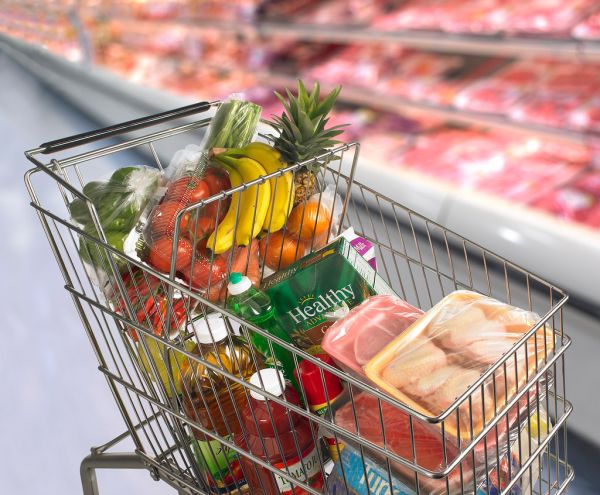
Gevulde winkelwagen in een supermarkt

Zoek op een productnaam in Google en de kans is groot dat je bovenaan een rij productkaarten ziet: foto, prijs, winkelnaam, beoordeling. Dat is Google Shopping — en voor webshops is het een van de waardevolste plekken op internet, omdat de zoeker daar al met koopintentie kijkt. Veel webshopeigenaren denken dat dit alleen voor grote spelers of grote budgetten is weggelegd. Onterecht: de basis is voor elke WooCommerce-shop te regelen, en vermeldingen kunnen zelfs gratis.

Hoe Google Shopping werkt

De motor achter Google Shopping is de productfeed: een gestructureerd bestand met al je producten — titel, omschrijving, prijs, voorraadstatus, foto, merk, EAN-code, verzendkosten. Die feed lever je aan bij Google Merchant Center, het gratis dashboard waarin Google je productdata beheert en controleert. Vanuit daar kunnen je producten op twee manieren getoond worden: als gratis vermeldingen (vooral in het tabblad Shopping) en als betaalde Shopping-advertenties (de prominente kaarten bovenaan de gewone zoekresultaten, afgerekend per klik via Google Ads).

Je WooCommerce-shop koppelen

Voor WooCommerce zijn er meerdere routes: de officiële “Google for WooCommerce”-plugin die shop en Merchant Center rechtstreeks koppelt, of een gespecialiseerde feed-plugin die een feed-URL genereert welke Merchant Center dagelijks ophaalt. De stappen zijn steeds dezelfde: Merchant Center-account aanmaken, website verifiëren, feed koppelen, en de verplichte winkelgegevens invullen (retourbeleid, verzendkosten, contactgegevens — Google controleert dit echt). Reken op een paar dagen tot goedkeuring. De meest voorkomende afkeuringsredenen zijn praktisch van aard: prijzen in de feed die afwijken van de site, ontbrekende EAN/GTIN-codes, en ontbrekende beleidspagina’s.

De feed is je advertentie: optimaliseer hem

Bij Shopping bepaal je geen zoekwoorden — Google matcht zoekopdrachten aan je productdata. Je feed ís dus je targeting. De belangrijkste knoppen: producttitels die beginnen met wat mensen zoeken (merk + producttype + belangrijkste kenmerk: “Auping Kussen Cool Night 60×70” in plaats van “Cool Night”), volledige productattributen (kleur, maat, materiaal, geslacht — elk leeg veld is een gemiste match), scherpe productfoto’s op witte of rustige achtergrond zonder tekst of watermerk, en actuele prijzen en voorraad via een feed die minimaal dagelijks ververst. Productreviews met sterren maken de kaart extra opvallend.

Gratis vermeldingen of adverteren?

Begin met de gratis vermeldingen — die kosten alleen de moeite van een goede feed. Wil je daarna groeien, dan is een Performance Max- of Shopping-campagne in Google Ads de volgende stap. Begin klein: adverteer eerst op je best converterende producten met een bescheiden dagbudget, meet de opbrengst per productgroep en breid uit waar de cijfers goed zijn. Omdat Shopping-klikken naar productpagina’s leiden, betaalt eerdere optimalisatie van die pagina’s zich hier dubbel uit: een klik van twintig cent is alsnog duur als de pagina niet converteert.

Conclusie

Google Shopping brengt je producten mét foto en prijs onder ogen van mensen die al willen kopen. De route is voor elke WooCommerce-shop haalbaar: feed genereren, aanmelden bij Merchant Center, winkelgegevens op orde en eerst de gratis vermeldingen benutten. Investeer vooral in de kwaliteit van je feed — titels, attributen, foto’s — want daar wordt de wedstrijd beslist, en elke verbetering werkt door in zowel je gratis als je betaalde zichtbaarheid.