Categorie:AlleAISEOMarketingDesignCodeWordpressWoocommerceHTML/CSS

Belanden je e-mails in spam? SPF, DKIM en DMARC uitgelegd

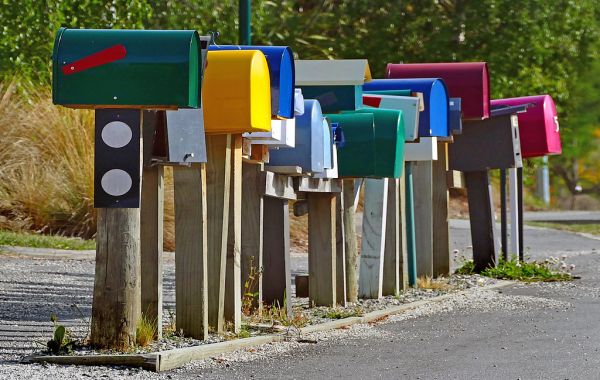
Rij kleurrijke brievenbussen langs een weg

Je webshop verstuurt keurig een orderbevestiging, maar de klant vindt hem terug in de spammap — of ontvangt hem helemaal niet. Sinds Google en Microsoft hun regels voor afzenders hebben aangescherpt, is dit een van de meest voorkomende problemen bij websites en webshops. De oplossing zit in drie technische afspraken: SPF, DKIM en DMARC. Klinkt droog, maar het principe is goed te begrijpen.

Waarom komt e-mail in spam terecht?

E-mail is van oudsher makkelijk te vervalsen: iedereen kan technisch gezien een mail versturen “namens” jouwdomein.nl. Ontvangende mailservers zijn daarom streng geworden: kun je niet bewijzen dat een e-mail écht namens jouw domein verstuurd mag worden, dan belandt hij in spam of wordt hij geweigerd. Juist e-mails vanaf je website — contactformulieren, orderbevestigingen, wachtwoord-resets — versturen vaak via een route die zonder configuratie niet te verifiëren is.

De drie pijlers: SPF, DKIM en DMARC

SPF: wie mag er namens jouw domein versturen?

SPF (Sender Policy Framework) is een DNS-record waarin je opsomt welke servers e-mail namens jouw domein mogen versturen: je mailprovider, je webserver, je nieuwsbriefdienst. Ontvangers controleren bij elke binnenkomende mail of de verzendende server op dat lijstje staat. Let op: je hebt precies één SPF-record, waarin alle diensten samenkomen — meerdere records naast elkaar maken je SPF ongeldig.

DKIM: een digitale handtekening

DKIM (DomainKeys Identified Mail) voegt aan elke uitgaande e-mail een cryptografische handtekening toe. De ontvangende server controleert die handtekening via een sleutel in jouw DNS. Klopt hij, dan staat vast dat de mail onderweg niet is aangepast en echt bij jouw domein hoort.

DMARC: het beleid dat alles samenbindt

DMARC vertelt ontvangers wat ze moeten doen met e-mail die de SPF- en DKIM-controle niet doorstaat: gewoon afleveren (none), in quarantaine zetten of weigeren. Google en Microsoft eisen inmiddels van vrijwel alle afzenders minimaal een DMARC-record. Begin met beleid “none” en rapportages, en schroef aan naar “quarantine” zodra je zeker weet dat al je legitieme mailstromen goed staan.

En je WordPress-website dan?

Standaard verstuurt WordPress e-mail rechtstreeks vanaf de webserver via PHP — precies het soort route dat bij ontvangers wantrouwen wekt. De betrouwbaarste oplossing is je website te laten versturen via SMTP met een geauthenticeerd e-mailaccount of een transactionele maildienst. Een SMTP-plugin regelt dat in een paar minuten. Controleer daarna of de verzendroute ook in je SPF-record staat en DKIM-ondertekening actief is.

Zo controleer je of het goed staat

Stuur een testmail naar een Gmail-adres en kijk via “Origineel weergeven” of SPF, DKIM en DMARC alle drie op “PASS” staan. Online tools als MXToolbox laten bovendien zien of je DNS-records geldig zijn. Doe deze check ook opnieuw wanneer je overstapt van mailprovider of een nieuwe dienst namens je domein laat mailen.

Conclusie

SPF, DKIM en DMARC vormen samen het bewijs dat jouw e-mail echt van jou komt. Zonder die drie records belandt zelfs volstrekt legitieme mail steeds vaker in spam. Het instellen is eenmalig werk van een uurtje — en het scheelt gemiste offertes, verdwenen orderbevestigingen en frustratie bij je klanten.


Managed WordPress hosting: wat is het en wanneer heb je het nodig?

Serverruimte in een datacenter als symbool voor managed hosting

Bij het kiezen van hosting voor je WordPress-website kom je de term steeds vaker tegen: managed hosting. Het klinkt aantrekkelijk — iemand anders die alles regelt — maar wat houdt het precies in, wat kost het en wanneer is het de investering waard? We leggen het uit.

Wat is managed WordPress hosting?

Bij gewone (shared) hosting huur je serverruimte en ben je verder zelf verantwoordelijk: updates, back-ups, beveiliging, snelheid en het oplossen van storingen. Bij managed hosting neemt de hostingpartij dat beheer van je over. De server is bovendien specifiek ingericht voor WordPress, met bijvoorbeeld server-side caching, een firewall op applicatieniveau en PHP-versies die zijn afgestemd op WordPress.

Wat mag je verwachten van managed hosting?

  • Automatische updates van WordPress, thema’s en plugins — bij goede partijen inclusief controle achteraf;
  • Dagelijkse back-ups die extern worden bewaard en snel zijn terug te zetten;
  • Beveiliging: malwarescans, een firewall en het blokkeren van verdachte inlogpogingen;
  • Snelheid: caching op serverniveau, geoptimaliseerde databases en vaak een CDN;
  • Monitoring: je site wordt 24/7 in de gaten gehouden; bij een storing wordt er ingegrepen vóórdat jij het merkt;
  • Deskundige support: je spreekt iemand die WordPress echt kent, geen algemene helpdesk.

Het verschil met een onderhoudscontract

Managed hosting en WordPress-onderhoud overlappen elkaar deels, maar zijn niet hetzelfde. Managed hosting richt zich op de server en het platform; een onderhoudscontract gaat verder en omvat ook zaken als het testen van updates met jouw specifieke thema en plugins, kleine aanpassingen aan de site en persoonlijk advies. De sterkste combinatie is hosting en onderhoud bij één partij: dan is er nooit discussie over waar een probleem vandaan komt en wordt er gewoon geschakeld.

Wat kost managed WordPress hosting?

Reken in Nederland op zo’n €25 tot €100 per maand voor een zakelijke website, afhankelijk van bezoekersaantallen en serviceniveau. Webshops en drukbezochte sites zitten daarboven. Ter vergelijking: shared hosting kost vaak maar een paar euro per maand — maar dan komt al het beheer, en het risico, voor jouw rekening.

Voor wie is managed hosting de juiste keuze?

Managed hosting loont zodra je website geld verdient of kost wanneer hij offline is. Concreet:

  • Je hebt géén technische kennis in huis en wilt er ook geen tijd aan kwijt zijn;
  • Je draait een webshop waar elke minuut downtime omzet kost;
  • Je site genereert leads en moet dus snel, veilig en altijd bereikbaar zijn;
  • Je bent eerder gehackt of hebt slechte ervaringen met trage, onbereikbare hosting.

Voor een hobbysite of een simpele visitekaartje-website is goedkope shared hosting vaak voldoende — mits je de updates en back-ups zelf serieus neemt.

Conclusie

Managed WordPress hosting neemt je het volledige technische beheer uit handen: updates, back-ups, beveiliging en snelheid. Het kost meer dan een standaard hostingpakket, maar voor elke website die zakelijk van belang is, verdient die investering zich terug in uptime, snelheid en vooral: rust.

Kan je niet inloggen op WordPress? Zo krijg je weer toegang

Inlogscherm met wachtwoordveld op een laptop

Je typt het adres van je inlogpagina, vult je gegevens in en… niets. Een foutmelding, een wit scherm of een pagina die eindeloos blijft laden. Niet kunnen inloggen op WordPress is een van de meest gezochte WordPress-problemen — en gelukkig vrijwel altijd op te lossen. We lopen de meest voorkomende oorzaken en oplossingen met je door.

1. Wachtwoord vergeten of onjuist

De klassieker. Klik op de inlogpagina op “Wachtwoord vergeten?” en je ontvangt een herstellink per e-mail. Komt die mail niet aan? Controleer je spamfolder. Verstuurt je website helemaal geen e-mail (een veelvoorkomend probleem bij WordPress), dan kan een beheerder of developer het wachtwoord ook direct in de database resetten.

2. Je weet de inlogpagina niet meer

Standaard log je in via jouwdomein.nl/wp-admin of jouwdomein.nl/wp-login.php. Sommige websites hebben de inlogpagina uit veiligheidsoverwegingen verplaatst naar een eigen adres. Vraag het na bij degene die je website heeft gebouwd, of zoek het na in de configuratie van de beveiligingsplugin.

3. Foutmelding: “Cookies worden geblokkeerd”

De melding “Cookies zijn geblokkeerd of worden niet ondersteund door je browser” lost je meestal op door je browsercache en cookies te wissen. Helpt dat niet, dan zit het probleem vaak in een caching-plugin of een recent gewijzigde site-URL.

4. Eindeloze redirect op de inlogpagina

Blijf je na het inloggen terugkomen op het inlogscherm? Dan is er vaak iets mis met de site-URL-instellingen of de cache. Wis je browsercookies en laat, als dat niet helpt, de siteurl– en home-waarden in de database controleren. Ook een corrupt .htaccess-bestand veroorzaakt dit probleem regelmatig.

5. Wit scherm of kritieke fout bij het inloggen

Zie je een wit scherm of de melding “Er heeft zich een kritieke fout voorgedaan op deze website”? Dan blokkeert meestal een plugin of het thema de boel — vaak na een update. Via FTP of de bestandsbeheerder van je hosting kun je de map van de verdachte plugin tijdelijk hernoemen, waarna WordPress hem uitschakelt en je weer kunt inloggen. WordPress stuurt in dit geval bovendien vaak een e-mail naar het beheerdersadres met een speciale herstel-link.

6. Geblokkeerd door een beveiligingsplugin

Plugins zoals Wordfence of Limit Login Attempts blokkeren je IP-adres na te veel mislukte pogingen. Vaak is het een kwestie van wachten (15–60 minuten), of kan iemand met FTP-toegang de blokkade opheffen door de plugin tijdelijk uit te schakelen.

7. Gehackt: je account bestaat niet meer

Werkt je gebruikersnaam ineens niet meer, of is je e-mailadres gewijzigd zonder dat jij dat deed? Dan kan je website gehackt zijn. Wijzig direct je hosting- en databasewachtwoorden en laat je website controleren op malware.

Conclusie

Niet kunnen inloggen op WordPress heeft bijna altijd een van deze zeven oorzaken: verkeerde gegevens, een verplaatste inlogpagina, cookies/cache, een redirect-probleem, een plugin-conflict, een beveiligingsblokkade of — in het ergste geval — een hack. Werk de lijst rustig af en je staat in de meeste gevallen binnen een half uur weer in je dashboard.

WordPress gehackt? Stappenplan om je website snel te herstellen

Computerscherm met code als symbool voor een gehackte website

Vreemde advertenties op je site, bezoekers die worden doorgestuurd naar dubieuze pagina’s, een waarschuwing van Google of een hostingpartij die je site offline haalt: een gehackte WordPress-website is elke ondernemer zijn nachtmerrie. Belangrijk is nu vooral: niet in paniek raken, maar gestructureerd handelen. Dit stappenplan helpt je je website snel en volledig te herstellen.

Hoe herken je een hack?

Niet elke hack is direct zichtbaar. Veelvoorkomende signalen zijn:

  • Je website stuurt bezoekers door naar andere (spam)sites;
  • Er verschijnen onbekende pagina’s, vaak in vreemde talen, in Google;
  • Google toont de melding “Deze site is mogelijk gehackt” of browsers geven een rood waarschuwingsscherm;
  • Je kunt zelf niet meer inloggen of er zijn onbekende beheerdersaccounts aangemaakt;
  • Je hostingprovider stuurt een melding over malware of spamverzending.

Stap 1: beperk de schade direct

Zet je website (tijdelijk) in onderhoudsmodus of laat je hoster hem afschermen. Wijzig direct alle wachtwoorden: WordPress-beheerders, FTP/SFTP, de database en je hostingpaneel. Controleer onder Gebruikers of er onbekende accounts zijn en verwijder die.

Stap 2: maak een back-up van de besmette site

Dat klinkt tegenstrijdig, maar een kopie van de gehackte situatie is waardevol voor onderzoek: zo kan achterhaald worden hóe de aanvaller is binnengekomen. Zonder die kennis is de kans groot dat je na het opschonen opnieuw wordt gehackt.

Stap 3: spoor de malware op en verwijder deze

Scan alle bestanden op verdachte code. Hackers verstoppen backdoors vaak in de uploads-map, in thema-bestanden of in nagemaakte plugins. Vergelijk de WordPress-corebestanden met een schone download, verwijder plugins en thema’s die je niet gebruikt en controleer de database op vreemde admin-gebruikers en geïnjecteerde scripts. Dit is specialistisch werk: één achtergebleven backdoor en de aanvaller staat volgende week weer binnen.

Stap 4: dicht het lek

Vrijwel elke WordPress-hack komt binnen via een verouderde plugin, een verouderd thema of een zwak wachtwoord. Werk daarom álles bij naar de nieuwste versie, verwijder wat je niet gebruikt, stel tweefactorauthenticatie in en beperk het aantal beheerdersaccounts.

Stap 5: vraag herbeoordeling aan bij Google

Staat je site in Google gemarkeerd als gehackt of onveilig? Vraag dan na het opschonen via Google Search Console een beoordeling aan. Meestal is de waarschuwing binnen enkele dagen verdwenen. Controleer ook of er spam-pagina’s in de zoekresultaten staan en verwijder die.

Stap 6: voorkom een volgende hack

Structureel onderhoud is de beste beveiliging: tijdige updates, dagelijkse externe back-ups, een firewall/malwarescanner en monitoring. Zo wordt een kwetsbaarheid gedicht vóórdat een aanvaller hem vindt.

Conclusie

Een gehackte WordPress-website is vervelend, maar vrijwel altijd volledig te herstellen. Handel snel, schoon grondig op en — het allerbelangrijkste — dicht de oorzaak. Wie daarna zijn onderhoud structureel regelt, maakt de kans op een herhaling minimaal.