Categorie:AlleAISEOMarketingDesignCodeWordpressWoocommerceHTML/CSS

Voorraadbeheer in WooCommerce: zo voorkom je nee-verkopen en misgrijpen

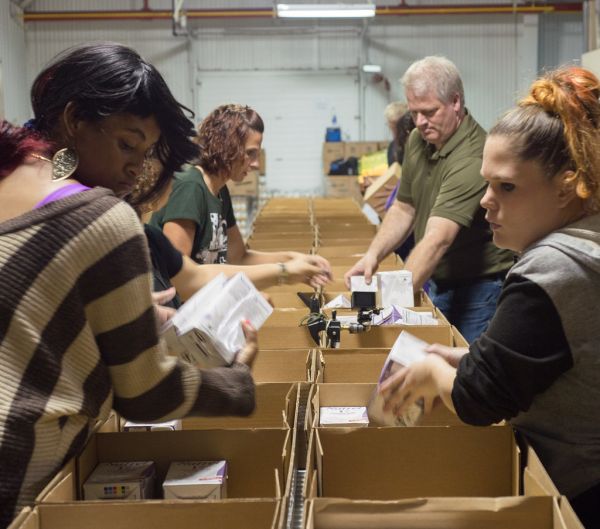
Medewerkers pakken dozen in een magazijn

Weinig dingen zijn zo schadelijk voor een webshop als voorraad die niet klopt. Verkoop je producten die er niet zijn, dan volgen annuleringen, terugbetalingen en boze reviews. Staat een product onterecht op “uitverkocht”, dan geef je omzet cadeau aan de concurrent. WooCommerce heeft prima voorraadbeheer aan boord — als je het goed instelt. In dit artikel lopen we de instellingen en de valkuilen langs.

De basis: voorraadbeheer aanzetten

Onder WooCommerce → Instellingen → Producten → Voorraad zet je het centrale voorraadbeheer aan. Daarna beheer je per product (of per variant!) de voorraadstand. Twee instellingen verdienen daar direct aandacht:

  • Voorraad vasthouden: hoe lang een onbetaalde bestelling de voorraad reserveert. Staat dit te lang, dan blokkeren afhakers je voorraad; staat het op nul, dan kunnen twee klanten hetzelfde laatste exemplaar kopen.
  • Meldingen bij lage voorraad: stel de drempels en het e-mailadres in, zodat je bijbestelt vóórdat iets uitverkocht raakt.

Varianten: waar het vaak misgaat

Bij producten met maten of kleuren zit de valkuil in de variaties. Voorraad beheer je daar per váriant — maat M kan op zijn terwijl L nog volop op voorraad is. Een veelgemaakte fout is voorraadbeheer op het hoofdproduct én op varianten tegelijk aanzetten, waardoor de standen elkaar tegenspreken. Kies één niveau: bij variabele producten is dat vrijwel altijd het variantniveau.

Backorders: verkopen wat onderweg is

WooCommerce kan producten met voorraad nul tóch verkoopbaar houden als “backorder” — handig als je zeker weet dat er aanvulling onderweg is. Maar wees er eerlijk over: toon de verwachte levertijd bij het product en in de bevestigingsmail. Een backorder zonder communicatie is gewoon een nee-verkoop met vertraagde teleurstelling. Voor producten met onzekere aanvoer is een “houd mij op de hoogte”-knop klantvriendelijker én levert die je nog een e-mailadres op ook.

Verkoop je op meerdere kanalen? Dan is koppelen verplicht

Het echte voorraadprobleem begint zodra je op meer plekken verkoopt dan alleen je webshop: een fysieke winkel, bol, Amazon, of een tweede shop. Handmatig standen overtypen gaat gegarandeerd een keer mis — meestal op zaterdagavond. De oplossing is één waarheid: een kassasysteem, ERP of voorraadbeheersysteem dat leidend is, met automatische synchronisatie naar WooCommerce (en de andere kanalen). Voor de gangbare systemen bestaan koppelingen; voor specifieke processen of eigenzinnige pakketten is een maatwerkkoppeling via de WooCommerce REST API een beproefde route.

Houd je voorraaddata schoon

Tot slot een onderhoudspunt: geannuleerde en mislukte bestellingen, handmatige correcties en importfouten laten de digitale voorraad langzaam afdrijven van de werkelijke. Plan periodiek een telling (of steekproef) en corrigeer de verschillen. En check na elke grote plugin-update of de voorraadafboeking nog klopt — het is een van de plekken waar updates wel eens stilletjes gedrag veranderen.

Conclusie

Goed voorraadbeheer in WooCommerce begint bij de juiste instellingen (vasthoudtijd, drempels, meldingen), let op het variantniveau en gaat bewust om met backorders. Verkoop je op meerdere kanalen, dan is een automatische koppeling met één leidend systeem geen luxe maar noodzaak. Kloppende voorraad is onzichtbaar als het goed gaat — en pijnlijk zichtbaar als het niet zo is.
Facturen en pakbonnen automatiseren in WooCommerce

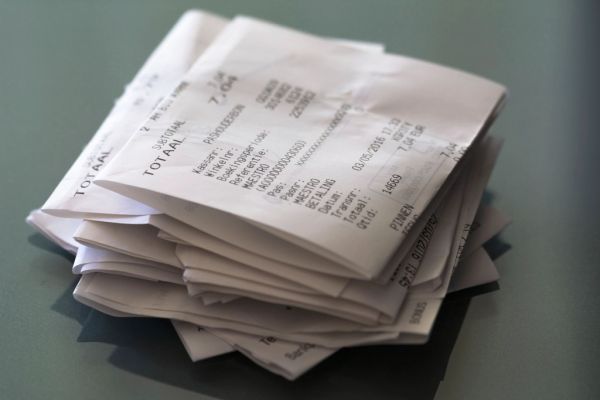
Stapel kassabonnen op een bureau

Elke bestelling in je webshop betekent administratie: een factuur voor de klant, een pakbon voor het magazijn, een kopie voor de boekhouding. Wie dat handmatig doet, is per bestelling minuten kwijt aan werk dat een computer foutloos kan. In dit artikel lees je hoe je facturen en pakbonnen in WooCommerce volledig automatiseert — en aan welke eisen die facturen moeten voldoen.

Wat WooCommerce zelf (niet) doet

Standaard stuurt WooCommerce nette orderbevestigingen, maar geen echte facturen: geen doorlopende factuurnummering, geen pdf, geen document dat je boekhouder accepteert. Dat gat vullen factuurplugins zoals het veelgebruikte (en in de basis gratis) PDF Invoices & Packing Slips: die hangen automatisch een pdf-factuur aan de orderbevestiging en genereren met één klik pakbonnen.

Waar een factuur aan moet voldoen

De Belastingdienst stelt eisen aan facturen, en je plugin moet die aankunnen:

  • Doorlopende nummering: factuurnummers moeten opeenvolgend zijn, zonder gaten. Gebruik dus de factuurnummering van de plugin, niet het bestelnummer (daar vallen mislukte en geannuleerde bestellingen tussenuit).
  • Volledige gegevens: je bedrijfsnaam, adres, KVK- en btw-nummer, factuurdatum, en per regel de btw-uitsplitsing.
  • B2B-verkoop: lever je aan bedrijven, zorg dan dat het btw-nummer van de klant op de factuur kan (bij btw-verlegd binnen de EU is dat verplicht, inclusief de vermelding van de verlegging).

Stel dit één keer zorgvuldig in — met je huisstijl en juiste voettekst — en elke factuur is daarna automatisch correct.

Pakbonnen en het verzendproces

De pakbon is het logistieke broertje van de factuur: een lijst zonder prijzen, mét aantallen en eventueel locaties, die met de doos meegaat of waarmee wordt gepickt. Automatiseer de keten verder door je verzendplatform (zoals Sendcloud of MyParcel) te koppelen: bestelling binnen → pakbon en verzendlabel klaar → track & trace automatisch naar de klant → bestelling op afgerond. Bij meer dan een handvol pakketten per dag verdient die keten zich binnen weken terug.

Doorsturen naar de boekhouding

De laatste schakel: facturen die automatisch in je boekhoudpakket belanden in plaats van in een mapje “nog inboeken”. Voor pakketten als Moneybird, e-Boekhouden en Exact bestaan koppelingen die elke WooCommerce-bestelling direct als verkoopfactuur inschieten, inclusief btw-codes en betaalstatus. Let bij het inrichten op de btw-behandeling van verzendkosten, kortingen en buitenlandse bestellingen (OSS) — dat zijn de plekken waar automatische boekingen scheef kunnen lopen.

Als de standaard niet past

Factuurplugins dekken de gangbare gevallen goed. Maar zodra je proces specifieker wordt — deelleveringen met deelfacturen, afwijkende nummerreeksen per verkoopkanaal, facturen die pas ná verzending mogen ontstaan, of een eigenzinnig ERP dat leidend is — loop je tegen de grenzen van instellingen aan. Dat is maatwerkterrein: WooCommerce is via hooks en de REST API op vrijwel elk punt in dit proces te sturen.

Conclusie

Facturen en pakbonnen handmatig maken is zonde van je tijd: een factuurplugin regelt pdf-facturen met correcte doorlopende nummering, een verzendkoppeling automatiseert pakbon en label, en een boekhoudkoppeling maakt de cirkel rond. Richt het één keer goed in — met de btw-details op orde — en je administratie loopt voortaan geruisloos mee met elke bestelling.

Gebruikersrollen in WordPress: wie mag wat op je website?

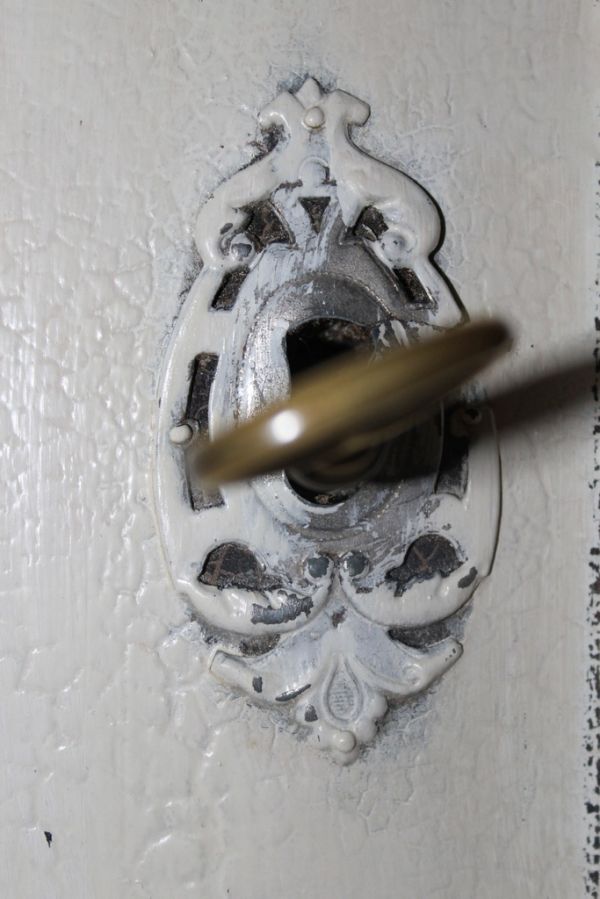
Sleutel in een ouderwets deurslot

Bij veel WordPress-websites heeft iedereen die er ooit aan gewerkt heeft een beheerdersaccount: de stagiair die twee blogs plaatste, het oude marketingbureau, de neef die de site “even had opgezet”. Dat is niet alleen rommelig, het is een beveiligingsrisico van de eerste orde. WordPress heeft een prima rollensysteem ingebouwd — je moet het alleen wél gebruiken. In dit artikel lees je wat elke rol mag en hoe je het slim inricht.

De vijf standaardrollen

  • Beheerder (Administrator): mag álles — plugins en thema’s installeren, instellingen wijzigen, gebruikers aanmaken en verwijderen. Dit is de rol die je zo min mogelijk uitdeelt.
  • Redacteur (Editor): beheert alle content: schrijft, bewerkt en publiceert berichten en pagina’s, ook die van anderen. Kan níét aan plugins, thema’s of instellingen komen.
  • Auteur (Author): schrijft en publiceert alleen eigen berichten.
  • Schrijver (Contributor): schrijft concepten, maar publiceren doet een redacteur — handig voor gastbloggers of nieuwe collega’s.
  • Abonnee (Subscriber): kan alleen inloggen en het eigen profiel beheren; relevant voor sites met ledengedeeltes of reacties.

WooCommerce voegt daar nog rollen aan toe, zoals Shopmanager: die beheert producten en bestellingen zonder bij de rest van de site te kunnen.

De gouden regel: zo min mogelijk rechten

Het principe is simpel en heet in beveiligingsland “least privilege”: geef iedereen precies genoeg rechten voor zijn taak, en niets meer. De collega die blogs schrijft is een auteur of redacteur, geen beheerder. Waarom dat zo belangrijk is? Elk account kan gehackt, gephisht of vergeten worden. Wordt een redacteursaccount gekraakt, dan heeft de aanvaller je content. Wordt een beheerdersaccount gekraakt, dan heeft hij je hele website — inclusief de mogelijkheid om malware in plugins te verstoppen. Elke beheerder minder is een risico minder.

Ruim regelmatig op

Plan twee keer per jaar tien minuten voor gebruikersonderhoud. Loop de lijst door (Gebruikers → Alle gebruikers) en stel per account drie vragen: werkt deze persoon hier nog, heeft hij deze rol nog nodig, en is het e-mailadres nog actueel? Oud-medewerkers en ex-bureaus verwijder je — of je wijst hun content eerst toe aan een collega, WordPress vraagt daar netjes naar bij het verwijderen. Externe partijen die tijdelijk toegang nodig hebben (een ontwikkelaar, een SEO-specialist) geef je een eigen account met een passende rol, dat je na afloop weer verwijdert. Nooit je eigen inloggegevens delen: met een eigen account is achteraf te herleiden wie wat deed.

Maatwerk: rollen op maat

Soms passen de standaardrollen nét niet: de klantenservice moet bestellingen kunnen zien maar geen producten wijzigen, de tekstschrijver moet pagina’s bewerken maar niet publiceren. Rollen en rechten (capabilities) zijn in WordPress volledig aanpasbaar — met een plugin of een paar regels code maak je een rol die precies past. Zeker bij webshops en sites waar meerdere teams in werken is dat de moeite waard: het voorkomt zowel ongelukken als de verleiding om dan maar iedereen beheerder te maken.

Conclusie

Het WordPress-rollensysteem bestaat niet voor niets: geef elke gebruiker de lichtste rol die volstaat, houd het aantal beheerders op één of twee, en ruim de gebruikerslijst twee keer per jaar op. Het kost een kwartier per jaar en het dicht een van de meest onderschatte beveiligingsgaten die een website kan hebben.

Stockfoto’s of eigen fotografie: wat werkt beter op je website?

Fotograaf maakt een foto van een model in het park

Elke website heeft beeld nodig, en dus komt bij elk websiteproject dezelfde vraag op tafel: huren we een fotograaf in of gebruiken we stockfoto’s? Het eerlijke antwoord is genuanceerder dan “eigen foto’s zijn altijd beter”. In dit artikel zetten we de afweging op een rij, inclusief de valkuilen van beide routes.

Waarom eigen fotografie vaak wint

Bezoekers herkennen stockfoto’s feilloos, ook al kunnen ze niet benoemen waarom. De glimlachende dame met headset, het overlegteam rond de laptop — het zijn beelden die op duizenden sites staan en dus precies nul vertrouwen opbouwen. Eigen foto’s doen het tegenovergestelde: je echte team, je echte werkplaats, je echte producten laten zien wie er achter het bedrijf zit. Juist op pagina’s waar vertrouwen de doorslag geeft — de homepage, “over ons”, teampagina’s, offertepagina’s — verdient eigen fotografie zich vrijwel altijd terug. Voor een lokaal bedrijf is het verschil nog groter: een herkenbaar pand of een herkenbare regio zegt meer dan honderd woorden tekst.

Wanneer stock een prima keuze is

Stockfotografie heeft óók een terechte plek: als ondersteunend beeld bij blogartikelen, als sfeerbeeld bij abstracte onderwerpen (beveiliging, snelheid, groei) en als tijdelijke oplossing tot de fotograaf is langsgeweest. De kunst is kiezen: vermijd de duidelijke clichés, kies beelden die qua kleur en sfeer bij je huisstijl passen en gebruik door de hele site dezelfde stijl. Tien stockfoto’s uit tien verschillende fotoseries ogen als een collage; tien beelden met dezelfde toon ogen als een merk.

Let op de licentie

De grootste stockvalkuil is juridisch: een foto van Google Afbeeldingen plukken is geen optie — auteursrechtclaims van enkele honderden tot duizenden euro’s per foto zijn aan de orde van de dag, en er zijn bureaus die daar hun verdienmodel van hebben gemaakt. Gebruik uitsluitend beelden waarvan de licentie commercieel gebruik toestaat, en bewaar per foto waar je hem vandaan hebt. Gratis platforms met vrije licenties bestaan, maar lees ook daar de voorwaarden: sommige vragen naamsvermelding, en beelden met herkenbare personen of merken kennen extra beperkingen.

En AI-beelden dan?

AI-gegenereerd beeld is een derde route die snel terrein wint: uniek beeld, geen licentiekosten, oneindig aanpasbaar. Voor illustratieve en conceptuele beelden werkt het uitstekend. Maar voor alles wat écht moet zijn — je team, je pand, je producten — geldt hetzelfde bezwaar als bij stock, in het kwadraat: het bouwt geen vertrouwen op, en bezoekers prikken er steeds sneller doorheen. Gebruik het als aanvulling, niet als vervanging van authenticiteit.

Praktisch: zo haal je het maximale uit een fotoshoot

Eén goed voorbereide dag met een fotograaf levert vaak beeld voor jaren. Maak vooraf een shotlijst op basis van je website: welke pagina’s hebben beeld nodig, in welke verhouding (liggend voor headers, staand voor teamfoto’s), met ruimte voor tekst waar het ontwerp dat vraagt. Fotografeer breder dan vandaag nodig is — detailshots, werkoverleg, je pand van buiten — en je hebt een eigen beeldbank die stock overbodig maakt.

Conclusie

Gebruik eigen fotografie waar vertrouwen telt — mensen, pand, producten — en stock (of AI-beeld) hooguit als consistent gestileerd ondersteunend beeld. Respecteer licenties alsof er geld van afhangt, want dat doet het. En plan één goede fotoshoot met shotlijst: dat is vrijwel altijd de beste beeldinvestering die een website kan krijgen.

Geplaatst in de categorie: Design